

Скинути до заводських налаштувань: що зміниться на вашому пристрої
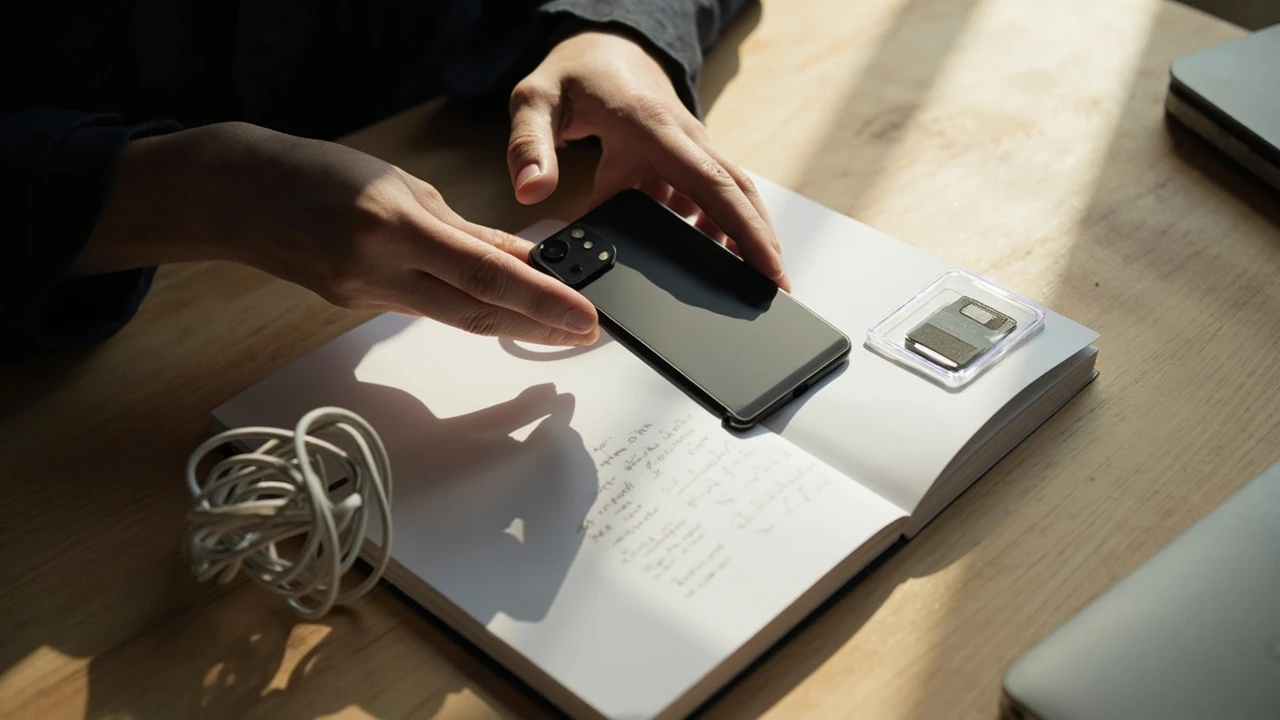
Скинути до заводських налаштувань можна, якщо телефон або планшет почав гальмувати, зависати або некоректно показувати додатки. Процедура повертає пристрій до початкового системного стану, але стирає збережені налаштування, застосунки та користувацькі дані. Перед початком варто зробити резервну копію, перевірити синхронізацію та зрозуміти, які дані залишаться без змін.
Це не кнопка, яка просто «очищає телефон». Після скидання пристрій запускається майже так, як у день першого ввімкнення: потрібно знову вказати мову, підключитися до Wi-Fi, увійти в обліковий запис і завантажити потрібні програми. Саме тому скидання допомагає не в кожній проблемі. Якщо причина в пошкодженому файлі, застосунку або заповненій пам’яті, спочатку варто перевірити менш радикальні варіанти.
В українському побуті такий сценарій трапляється не лише під час ремонту. Люди готують старий смартфон до продажу, передають пристрій родині, повертають його до магазину або звільняють телефон для подальшого використання. В усіх цих випадках важлива не лише команда скидання, а й порядок дій. Якщо видалити дані зарано, можна втратити фотографії, контакти, авторизації та налаштування, які не відновляться одним натисканням.
У процесі апаратного скидання до початкового стану на пристрої видаляються дані, налаштування та встановлені застосунки. При цьому операційна система залишається, а програми, які були заздалегідь записані на карту пам’яті, не зникають. Саме це відрізняє процедуру від простого очищення сховища.
Коли скидання пристрою має сенс
Скидання до заводських налаштувань доречне, коли звичайне перезавантаження вже не допомогло, а пристрій поводиться нестабільно. Найчастіше користувачі помічають тривалі зависання, помилки під час запуску застосунків, надто велике споживання пам’яті або зникнення налаштувань, які неможливо відновити вручну.
До скидання варто звернутися в таких випадках:
- пристрій регулярно зависає на завантаженні або не завершує перезавантаження;
- один із застосунків постійно спричиняє помилки та споживає ресурси;
- налаштування системи збилися, а переналаштування через меню не допомагає;
- телефон або планшет потрібно передати іншій людині чи підготувати до продажу;
- пристрої передали в майстерню, а фахівці рекомендують повне відновлення системи.
Не варто скидати телефон через одну незручну програму, слабкий акумулятор або невдале оновлення, не перевіривши прості рішення. Спершу закрийте застосунки, перезавантажте пристрій, видаліть несправді потрібні файли та перевірте наявність оновлення системи. Якщо проблема пов’язана з конкретним застосунком, спочатку видаліть або оновіть його.
Скидання не допоможе, якщо причина у фізичному пошкодженні, перегріві, проблемі з акумулятором, несправній камері чи кнопці живлення. Воно також не відновить видалені фотографії, якщо резервної копії немає. Операційна система не зникне, але прошивку, драйвери або окремі файли, пошкоджені на рівні системи, потрібно відновлювати іншим способом.
Що буде видалено, а що залишиться
Найбільша помилка — вважати, що скидання просто прибирає “зайві файли”. Насправді пристрій повертається до початкового системного стану. Тому зникають не лише завантажені файли, а й багато налаштувань, які користувач створював під конкретний обліковий запис, пристрій або спосіб роботи.
| Дані або налаштування | Що станеться після скидання | Чи можна відновити |
|---|---|---|
| Фотографії та відео, збережені в пам’яті пристрою | Видаляються разом із застосунком галереї | Лише з резервної копії |
| Встановлені застосунки | Видаляються, окрім тих, що знову встановлюються | Потрібно завантажити заново |
| Облікові записи та паролі | Потрібно вводити дані знову | За наявності пароля або резервної копії |
| Налаштування мережі, екрана та звуку | Повертаються стандартні значення | Налаштувати вручну |
| Файли на microSD | Зазвичай не видаляються | Карту потрібно перевірити окремо |
Окремо перевірте, чи не зберігаються важливі дані лише в пам’яті пристрою. Фото в хмарі, на зовнішній картці або в комп’ютері не зникнуть разом із внутрішнім сховищем. Проте фотографії, які залишилися тільки в галереї після видалення застосунку, можуть бути втрачені.
Не забудьте про прив’язаність облікового запису. Наприклад, користувачі Android часто підключають фотографії до Google Photos, контакти — до Google Contacts, а завдання — до Google Calendar. На iPhone резервна копія зазвичай належить iCloud або комп’ютеру. Якщо під час скидання всі дані зникли, спочатку перевірте хмару: можливо, файли вже там, просто пристрій не має доступу до облікового запису.
Зверніть увагу й на дані, які система зберігає поза звичайними фотографіями та контактами. Це можуть бути чернетки повідомлень, збережені паролі браузера, завантаження, голосові нотатки, файли месенджерів, ігрові збереження та документи, створені в застосунках для роботи. Після скидання їх не буде в локальному сховищі, якщо синхронізація або окрема резервна копія не передбачала їх збереження. Перед процедурою відкрийте основні папки й перегляньте не лише галерею, а й завантаження, чати та внутрішню пам’ять.
Підготовка: резервна копія та перевірка синхронізації
Перший крок — не натискати кнопку скидання, а створити резервну копію. Для Android це може бути автоматична копія Google, локальний файл у хмарі або резервна копія на комп’ютері. Для iPhone — iCloud, комп’ютер із сумісним програмним забезпеченням або захищений локальний бекап. В обох випадках важливо переконатися, що копіювання завершилося без помилки, а в копії є потрібні файли.
Перед процедурою бажано виконати таку послідовність:
- Підключіть пристрій до стабільної мережі та живлення.
- Створіть резервну копію даних і зачекайте на її завершення.
- Перевірте, чи з’явилися фотографії, контакти та важливі документи в хмарі або резервному файлі.
- Вийдіть із застосунків, які зберігають конфігурацію, та запишіть потрібні дані вручну.
- Вимкніть пристрій від автоматичного блокування екрана, якщо це допоможе уникнути перезавантаження під час підготовки.
Зробіть короткий тест: відкрийте кілька фотографій, перевірте контакти та увійдіть у важливий застосунок. Якщо дані синхронізуються, відновлення буде простішим. Якщо ні, не покладайтеся на хмару й створіть локальну копію. Для фотографій це особливо важливо: синхронізація може бути вимкненою, а підписка на сховище вже завершитися або бративатися.
Окремо запишіть або переконайтеся, що у вас є доступи до Google або Apple ID, номер телефону для двофакторної автентифікації, код підтвердження та пароль від пристрою. Після скидання пристрій може попросити підтвердити власника. Без доступу до пошти чи відновлення коду процедура ускладнюється.
Якщо телефон прив’язаний до кількох облікових записів, перевірте кожен із них. Відновлення лише одного профілю не гарантує повернення фотографій, контактів і файлів, які користувач зберігав у робочому обліковому запису. Також перегляньте налаштування автоматичного резервного копіювання: воно могло бути вимкнене, охоплювати лише частину даних або тривати вже кілька місяців. Корисна копія має бути створена безпосередньо перед скиданням, щоб її актуальність не викликала сумнівів.
Як скинути телефон до заводських налаштувань
У сучасних смартфонах процедура називається скиданням до заводських налаштувань. Назва може відрізнятися залежно від виробника й версії системи, але принцип однаковий: пристрій видаляє дані та повертає початкові налаштування. Спочатку зробіть копію, а потім дотримуйтеся інструкції саме для вашої моделі.
| Пристрій або система | Основний шлях | На що звернути увагу |
|---|---|---|
| Android з Google | Налаштування, Система, Скидання до заводських налаштувань | Назва пункту залежить від версії Android |
| Samsung Galaxy | Налаштування, Загальне управління, Скидання, Скидання до заводських налаштувань | Перед скиданням ввести пароль пристрою |
| iPhone | Налаштування, Загальні, Перенести або скинути iPhone, Скинути | Потрібні Apple ID і підтвердження власника |
| Планшет Android | Налаштування, Система або Загальне управління, Скидання | Назви розділів відрізняються від телефонів |
Перед підтвердженням система покаже, що буде стерто. Перечитайте список. На екрані можуть бути вказані фотографії, документи, застосунки, облікові записи та налаштування. Натисніть лише після цього. Якщо з’явиться запит на захист облікового запису, введіть пароль пристрою. У деяких випадках доступний захист від блокування екрана, але забутий код може ускладнити процедуру.
Після завершення пристрій перезавантажиться. Це нормально. Екран першого налаштування може з’явитися через хвилину або довше, залежно від обсягу даних і моделі. Не вимикайте живлення під час цього етапу. Якщо пристрій довго не запускається, не натискайте кнопку скидання повторно одразу: спочатку зачекайте, підключіть зарядний пристрій і перевірте, чи не виконується приховане оновлення.
У процесі відновлення пристрій може кілька разів перезавантажитися, а екран — певний час залишатися чорним. Не намагайтеся витягнути кабель живлення або натискати інші кнопки, доки процедура триває. Особливо тривалим цей етап може здаватися на пристроях із великим обсягом пам’яті або під час відновлення системної прошивки. Якщо довго немає реакції, зачекайте ще кілька хвилин і звірте час, який виробник рекомендує для конкретної моделі.
Уточнення механізму.Factory reset повертає пристрій до початкового системного стану, видаляючи дані, налаштування та застосунки, які зберігалися на ньому. Операційна система при цьому залишається, а дані на зовнішній карті пам’яті зазвичай не зачіпаються.
Скидання без доступу до меню: emergency reset
Якщо пристрій не відкриває меню, зависає на логотипі або не реагує на звичайний перезапуск, виробники передбачили аварійний скид. Назва та комбінація кнопок залежать від моделі. Використовуйте лише інструкцію для свого пристрою, оскільки неправильне натискання кнопок іноді запускає інший режим.
На більшості сучасних Android-смартфонів можна одночасно утримувати кнопку живлення та кнопку збільшення гучності. Увійдіть у меню, знайдіть пункт скидання до заводських налаштувань і підтвердіть видалення даних. На частині пристроїв потрібно одночасно натиснути живлення, збільшення гучності та введення. Відео з інструкцією допомагає не переплутати кнопки, але його краще заздалегідь переглянути з конкретною моделлю.
Для iPhone процедура відрізняється. На пристроях із кнопкою Home зазвичай допомагає утримання Home та кнопки живлення, поки не з’явиться меню відновлення. На сучасних iPhone з Face ID потрібно натиснути й утримувати бокову кнопку, дочекатися появи екрана відновлення та обрати Restore.
Аварійний скид теж видаляє дані. Він не є способом «просто перезавантажити» систему без наслідків. Якщо пристрій містить важливі дані й не має резервної копії, спочатку оцініть, чи варто звернутися до сервісу для спроби безпечного вилучення файлів або професійного відновлення.
Що робити після скидання
Після появи екрана першого налаштування не намагайтеся одразу встановити десятки застосунків. Спочатку налаштуйте базові речі:
- підключіться до Wi-Fi або вставте SIM-карту;
- увійдіть у Google або Apple ID і перевірте синхронізацію;
- встановіть системні оновлення, якщо вони доступні;
- додайте захист екрана: PIN-код, пароль або біометрію;
- перевірте, чи повернулися фотографії, контакти та файли з хмари.
Оновлення системи варто встановити зранку. Свіжа версія може виправити сумісність застосунків, стабільність живлення або роботу з Bluetooth. Якщо система пропонує оновитися під час першого налаштування, не відкладайте це на потім: процес займе час, але зменшить кількість несподіваних помилок у перші дні користування.
Далі поверніть потрібні застосунки й налаштування. Не обов’язково відновлювати все з магазину одразу. Спершу встановіть месенджер, застосунок для роботи з файлами та банківські програми, які мають додатковий захист. Потім додайте решту. Так простіше зрозуміти, якщо конкретний застосунок знову спричиняє проблему.
Не забудьте перевірити резервну копію. Увійдіть у хмару та відкрийте кілька ключових фотографій. Якщо вони відсутні, не видаляйте стару резервну копію до з’ясування ситуації. Іноді синхронізація відновлюється не відразу, а дані можуть бути видимі лише після повторного входу в обліковий запис.
Після відновлення даних перевірте не лише їхню кількість, а й дату зміни та прив’язку до правильного облікового запису. Копія з іншого користувача може відкрити старі фотографії, контакти або налаштування, які ви планували видалити. Особливо це важливо перед продажем пристрою: після скидання потрібно переконатися, що в папці немає залишків чужих файлів, резервних копій та документів.
Чому скидання не завжди допомагає
Іноді пристрій після скидання знову починає зависати. Зазвичай це означає, що проблема не в користувацьких налаштуваннях, а в системі, прошивці, апаратній частині або стані пам’яті. Наприклад, зношена батарея може не дати пристрою завершити завантаження, а пошкоджений системний розділ — спричиняти помилки ще до появи робочого столу.
Перед повторним скиданням перевірте, чи не повторюється одна й та сама помилка. Якщо пристрій зависає після встановлення конкретного застосунку, спробуйте встановити його знову. Якщо проблема з’являється без застосунків, перевірте пам’ять, наявність оновлення та стан акумулятора. Екстремальне скидання допомагає не всім пристроям і не є заміною ремонту.
Є кілька типових причин, коли наступний крок уже не в налаштуваннях, а в сервісі:
- пристрій вимикається на 20–40% заряду;
- екран не реагує на дотик, хоча сам телефон працює;
- з’являється циклічний перезапуск на логотипі;
- після скидання зникає звук, камера або датчики;
- постійно зникають файли або налаштування після синхронізації.
Перед візитом у майстерню зробіть резервну копію та запишіть модель, номер IMEI, ознаки несправності й дату появи проблеми. Це допоможе фахівцю швидше відтворити ситуацію. Для пристроїв, які планують продати, також корисно зберегти чек або гарантійні документи.
Підготовка пристрою до продажу або передачі
Перед продажем телефона або передачі його родині потрібно не лише скинути до заводських налаштувань, а й прибрати прив’язки до власника. Спершу відключіть пристрій від облікового запису, якщо це дозволяє виробник, і видаліть застосунки банків та платіжних сервісів. Перевірте, чи не залишилися активними SIM-карта, eSIM, Bluetooth-з’єднання, автомобільні ключі та пристрої розблокування.
Потім очистіть сховище, але не переходьте одразу до повного скидання. Спочатку переконайтеся, що важливі дані не потрібні новому власнику. Для продажу краще залишити пристрій у стані, близькому до першого ввімкнення, але без вашої особистої інформації. Передавати фотографії, сімейні чати та банківські сповіщення не потрібно.
Окремо перевірте карту пам’яті. Вона може містити фотографії, документи та резервні копії, які не належать продавцю. Після передачі пристрою карту потрібно вийняти або форматувати. Якщо мікроSD використовується як внутрішня пам’ять, вибір імені та адреси в налаштуваннях може вплинути на те, які дані бачить новий користувач.
Не забудьте про домашню автоматизацію. Видаліть пристрій із розподіленої аудіосистеми, камер спостереження, розумного дому та автомобільних профілів. Завершіть сеанси в месенджерах і видаліть збережені паролі з браузера та менеджера паролів. Після скидання програма може попросити дозвіл на доступ до фотографій, контактів або мікрофона, тому нові налаштування варто переглядати уважно.
Перед передачею пристрою іншій людині дочекайтеся завершення скидання та налаштуйте лише базові параметри. Не входьте у власний обліковий запис під час передачі: наявність сесій у браузері, месенджері чи платіжному застосунку дозволить новому користувачеві побачити сповіщення або авторизації. Якщо телефон залишатиметься у ввімкненому стані, заздалегідь переконайтеся, що в ньому немає активних сесій, збережених платежних карток і доступу до камер чи мікрофона.
Поширені запитання
Чи можна скинути телефон до заводських налаштувань?
Так, більшість Android-смартфонів і iPhone підтримують повне скидання через налаштування або аварійний режим. Перед процедурою обов’язково створіть резервну копію та перевірте, чи синхронізація завершилася.
Чи видаляться фотографії під часом скидання?
Фотографії, збережені лише в пам’яті пристрою, зазвичай видаляються. Файли в хмарі, на комп’ютері або зовнішній карті можуть залишитися, але перед скиданням краще перевірити їх наявність безпосередньо.
Чи зникнуть застосунки та встановлені паролі?
Так, застосунки й налаштування повертаються до початкового стану, а облікові записи та паролі доведеться вводити знову. Якщо пароль збережено в менеджері паролів або хмарі, спочатку переконайтеся, що до нього є доступ.
Чи скидаються дані з карти microSD?
Зазвичай програми, записані на карту пам’яті, під час скидання не видаляються. Однак карту потрібно перевірити окремо: форматування, прив’язка до облікового запису або використання як внутрішньої пам’яті можуть змінити результат.
Як скинути телефон, якщо не вмикається екран?
Скористайтеся аварійним режимом через комбінацію кнопок, вказану в інструкції саме для вашої моделі. Не натискайте кнопки навмання, оскільки можна випадково запустити режим відновлення або викликати застосування, не пов’язане зі скиданням.
Чи можна повернути дані після скидання?
Дані можна відновити лише з резервної копії, хмари або окремого файлу. Без резервної копії скидання зазвичай не має простого способу повернути видалені фотографії, налаштування чи застосунки.
Скільки часу триває скидання до заводських налаштувань?
Зазвичай процедура займає від 10 до 30 хвилин. Час залежить від моделі, обсягу даних та наявності оновлення. Якщо пристрій довго залишається на екрані завантаження, не вимикайте живлення одразу.
Чи можна скидати телефон під час зарядки?
Краще підключити пристрій до живлення, якщо заряд уже використовується. Якщо телефон працює від батареї, переконайтеся, що його достатньо для завершення процесу; не користуйтеся пристроєм під час скидання.
Чи допомагає скидання, якщо телефон постійно зависає?
Воно може допомогти, якщо зависання спричинені налаштуваннями, застосунком або пошкодженими користувацькими даними. Якщо пристрій падає через акумулятор, перегрів, апаратну несправність або пошкодження системного розділу, потрібна перевірка фахівцем.
Чи можна скасувати скидання, якщо воно вже почалося?
Після підтвердження видалення даних зупинити процес безпечним способом майже неможливо. Не вимикайте живлення на екрані стирання або відновлення: перерване оновлення системи може залишити пристрій без доступу до даних. Якщо помилка з’явилася до підтвердження, поверніться назад і перевірте, чи не вибрано зайвого пункту.






Залишити відповідь